Met een deelbestelling splits je een bestelling in twee of meer losse zendingen, zodat je een deel nu kunt versturen en de rest later. Je maakt een deelbestelling aan vanuit het zendingenoverzicht, vanuit het bewerkscherm van een zending of met Innoscan+.
Wanneer gebruik je een deelbestelling?
Een deelbestelling is handig zodra je een bestelling niet in één keer kunt of wilt versturen. Bijvoorbeeld:
- Een deel van de producten is nog niet op voorraad, maar de rest kan al weg.
- De bestelling moet over meerdere zendingen verdeeld worden, bijvoorbeeld omdat alles niet in één pakket past.
De producten die je afsplitst blijven als aparte bestelling in je overzicht staan, zodat je ze later alsnog kunt verzenden.
Voorwaarden
Om een deelbestelling te kunnen aanmaken:
- Er moeten minimaal twee items in de zending zitten. Dat mogen twee verschillende producten zijn, maar ook één product met aantal 2 of hoger. Zit er maar één item in de zending, dan valt er niets te splitsen en is de optie niet beschikbaar.
- Wil je splitsen tijdens het scannen, dan heb je Innoscan+ nodig. In de gratis versie van Innoscan is het aanmaken van deelbestellingen niet mogelijk.
Splitsen vanuit het zendingenoverzicht en het bewerkscherm werkt in elk Innosend-account.
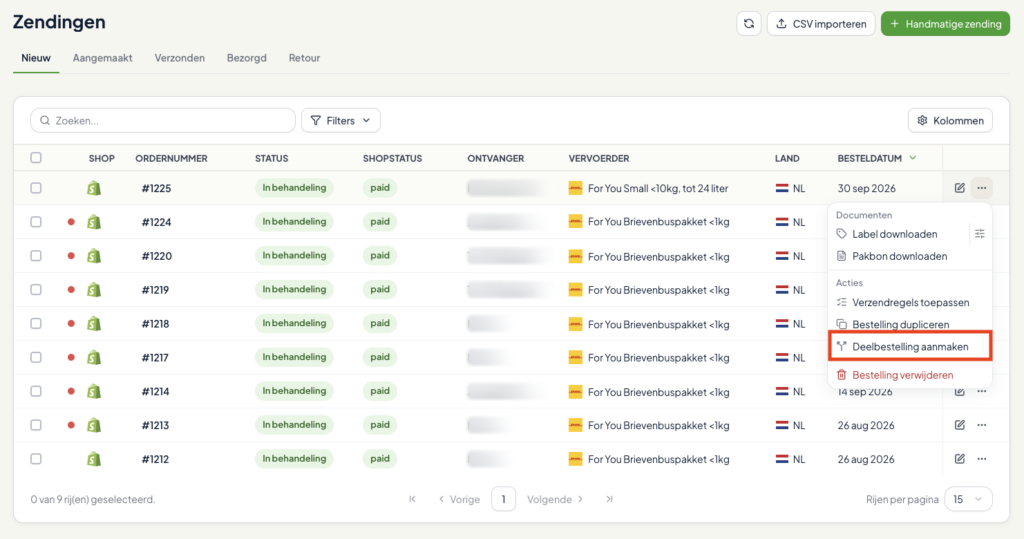
Vanuit het zendingenoverzicht
- Ga naar het zendingenoverzicht en zoek de bestelling op die je wilt splitsen.
- Klik achter de zending op de drie puntjes en kies Deelbestelling aanmaken.
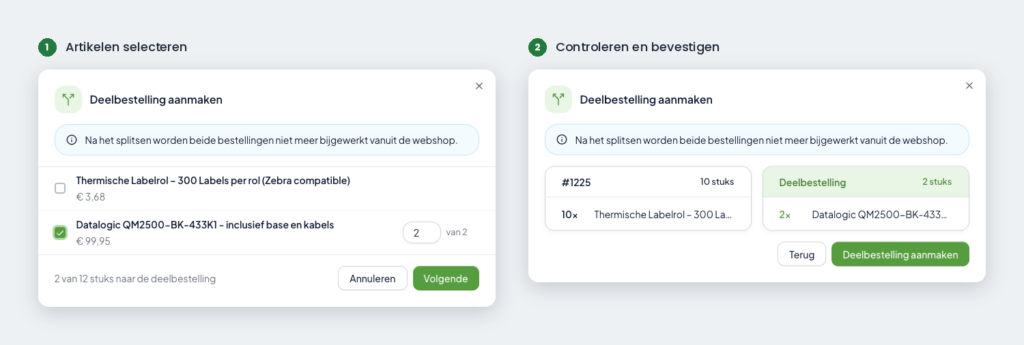
- Selecteer de producten en aantallen die naar de nieuwe bestelling moeten.
- Klik op Deelbestelling aanmaken om te bevestigen.
De bestelling wordt nu gesplitst en de nieuwe deelbestelling verschijnt in je overzicht.
Vanuit het bewerkscherm van een zending
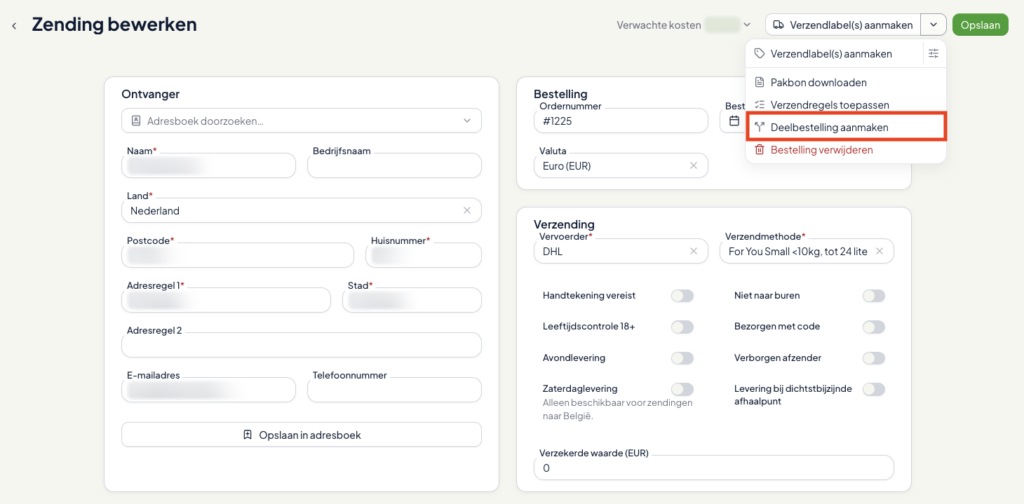
Ben je een zending aan het bewerken, dan hoef je niet terug naar het overzicht.
- Klik linksboven op het pijltje naast Verzendlabel(s) aanmaken.
- Kies Deelbestelling aanmaken.
- Selecteer de producten en aantallen en bevestig.
De werking is verder hetzelfde als vanuit het zendingenoverzicht.
Met Innoscan+
In Innoscan+ ontstaat een deelbestelling tijdens het scannen: je scant alleen de producten die meegaan, de rest wordt automatisch afgesplitst. Dit werkt niet in de gratis versie van Innoscan.
Tijdens het scannen
- Vul of scan de originele barcode van de bestelling.
- Scan de producten die je nu verstuurt.
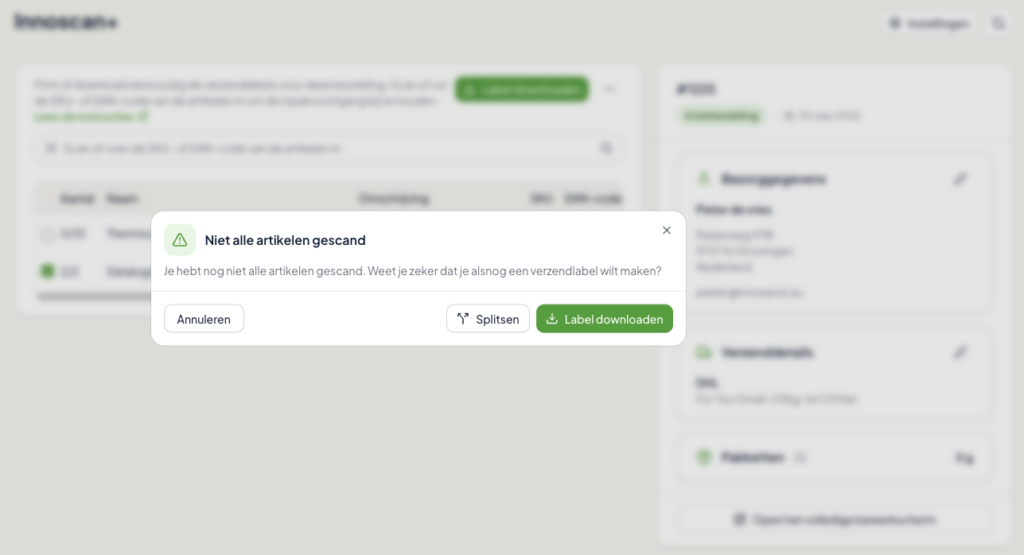
- Klik op Label downloaden. Je krijgt de melding of je de overige producten wilt opsplitsen naar een deelbestelling.
- Bevestig de melding. De deelbestelling wordt aangemaakt en je label wordt gedownload.
Automatisch laten opsplitsen
Wil je deze melding niet elke keer zien, zet het dan vast aan:
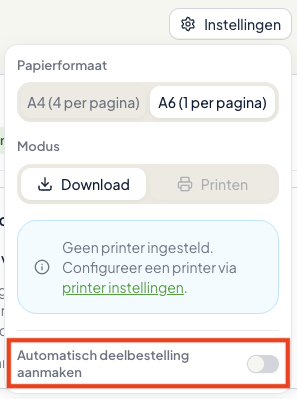
- Ga naar Innoscan, vul de order in en klik op de knop Instellingen.
- Zet het automatisch aanmaken van deelbestellingen aan.
Vanaf dat moment wordt er automatisch een deelbestelling aangemaakt zodra je op Label downloaden klikt terwijl de order nog niet volledig is gescand.
Handmatig via het menu
Je kunt ook naast Label downloaden op de drie puntjes klikken en daar Deelbestelling aanmaken kiezen.
Wat er met de bestelling gebeurt
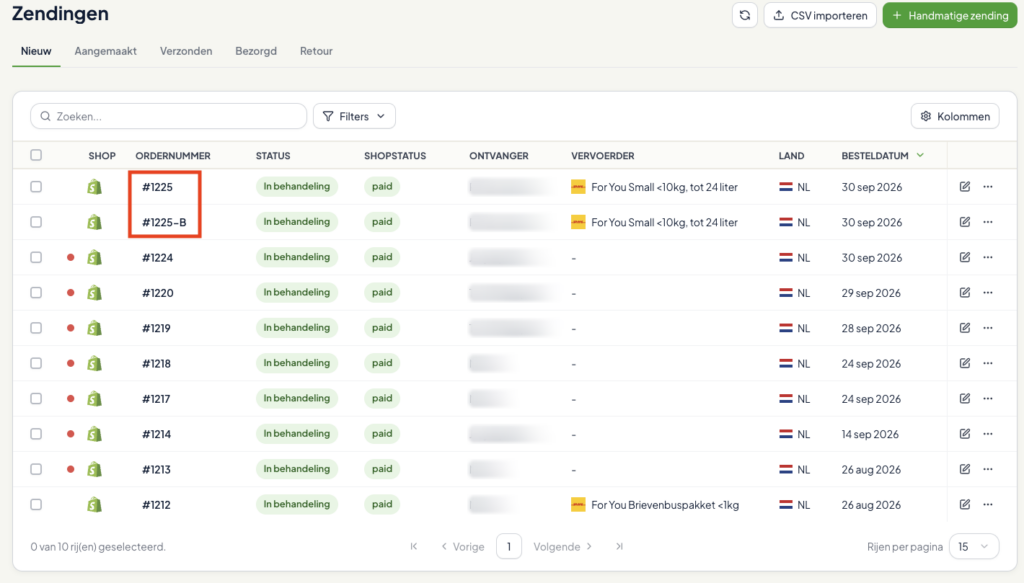
Het ordernummer krijgt een letter. De deelbestelling krijgt -B achter het oorspronkelijke ordernummer. Splits je daarna nog een keer, dan volgt -C, en zo verder.
Alle gegevens worden gekopieerd. Adres, verzendmethode en overige zendinggegevens worden één op één overgenomen van de originele bestelling.
Verzendregels worden niet opnieuw toegepast. De deelbestelling neemt de verzendmethode van de originele bestelling over. Wijkt het gewicht of formaat van het tweede pakket af, pas de verzendmethode dan zelf aan in de deelbestelling.
Wat je webshop en je klant zien
Dit verschilt per koppeling.
- Shopify: Zowel de originele bestelling als elke deelbestelling wordt apart afgemeld bij Shopify. In je Shopify-dashboard staan dus meerdere zendingen bij dezelfde order, en stuurt Shopify je klant per zending een verzendbevestiging.
- Overige webshops: De order wordt in één keer afgemeld op het moment dat je de originele bestelling verzendt.
- Je klant blijft op de hoogte: Hoe de order ook wordt afgemeld: je klant krijgt gewoon bericht zodra een zending onderweg is, vanuit de vervoerder of vanuit Innosend.
Veelgestelde vragen
Ik zie de optie 'Deelbestelling aanmaken' niet. Hoe kan dat?
Er zit waarschijnlijk maar één item in de zending. Een deelbestelling aanmaken kan alleen als er twee of meer items in zitten: twee verschillende producten, of één product met aantal 2 of hoger. Scan je via Innoscan, controleer dan of je Innoscan+ gebruikt.
Kan ik een bestelling vaker dan één keer splitsen?
Ja. Elke volgende deelbestelling krijgt de volgende letter achter het ordernummer: -B, -C, enzovoort.
Waarom staat er een andere verzendmethode op de deelbestelling dan ik verwacht?
Verzendregels worden bij een deelbestelling niet opnieuw doorgerekend. De verzendmethode van de originele bestelling wordt overgenomen. Je kunt de methode in de deelbestelling handmatig aanpassen.
Mijn klant krijgt meerdere e-mails, klopt dat?
Dat klopt. Je klant krijgt per zending een bericht met track & trace, vanuit de vervoerder of vanuit Innosend. Gebruik je Shopify, dan komt daar per zending ook nog een verzendbevestiging vanuit je webshop bij, omdat elke zending apart wordt afgemeld.
Kan ik een deelbestelling ongedaan maken?
Nee, eenmaal gesplitst blijft gesplitst. Wil je het toch terugdraaien, pas dan de producten en aantallen handmatig aan in de originele zending en verwijder daarna de deelbestelling.
Wat gebeurt er met een deelbestelling die ik niet verstuur?
Die blijft onder Nieuw staan totdat je er een verzendlabel voor aanmaakt. Je kunt de deelbestelling ook verwijderen. Houd er dan rekening mee dat de informatie in je webshop niet meer klopt met wat je werkelijk verstuurd hebt.
Wat komt er op de pakbon te staan?
De pakbon wordt aangepast aan de zending. Er staan alleen nog de producten op die in die zending meegaan.
Kost een deelbestelling extra?
Je maakt voor elke zending een apart verzendlabel aan. Voor elk label betaal je de gebruikelijke verzendtarieven.
